
1. Quy trình mua hàng ERP là gì?
Trong doanh nghiệp, hoạt động mua hàng không chỉ đơn thuần là việc đặt mua nguyên vật liệu hay dịch vụ, mà còn là một chuỗi quy trình có tổ chức nhằm đảm bảo mọi giao dịch diễn ra đúng nhu cầu, đúng thời điểm và trong phạm vi ngân sách.
Quy trình mua hàng ERP là chuỗi hoạt động được chuẩn hóa và tự động hóa trên hệ thống quản trị doanh nghiệp, nhằm đảm bảo việc mua sắm hàng hóa, nguyên vật liệu hoặc dịch vụ diễn ra đúng nhu cầu, đúng thời điểm và trong phạm vi ngân sách. Quy trình này thường bao gồm các bước từ xác định nhu cầu, lập yêu cầu mua hàng, lựa chọn và đánh giá nhà cung cấp, đàm phán, đặt hàng, nhận hàng cho đến thanh toán và đánh giá hiệu quả sau mua.
2. Quy trình chuẩn hóa trong ERP
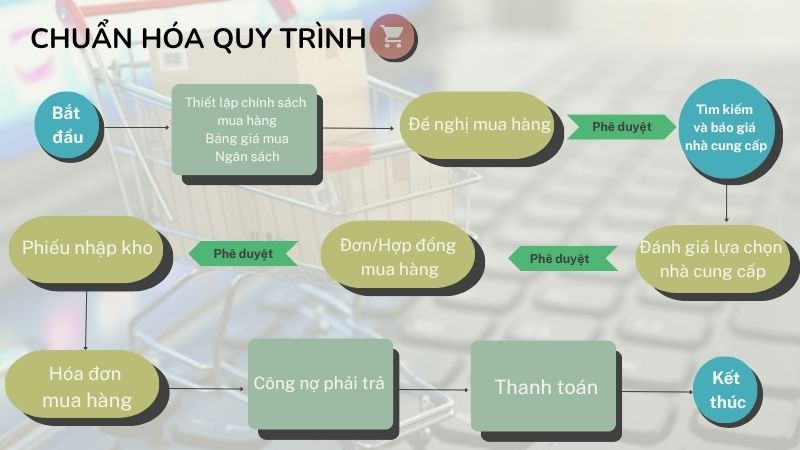
Trong doanh nghiệp hiện đại, mua hàng không chỉ đơn giản là "đặt rồi trả tiền". Nếu thiếu Quy trình mua hàng ERP chuẩn hóa, chi phí dễ vượt ngân sách, chất lượng khó kiểm soát và rủi ro phát sinh.
2.1. Thiết lập chính sách mua hàng
Trong quy trình mua hàng ERP, việc đầu tiên doanh nghiệp cần làm là xác định nhu cầu nội bộ. Từ nền tảng đó, chính sách mua hàng được thiết lập nhằm chuẩn hóa quy trình, kiểm soát chi phí và đảm bảo minh bạch.
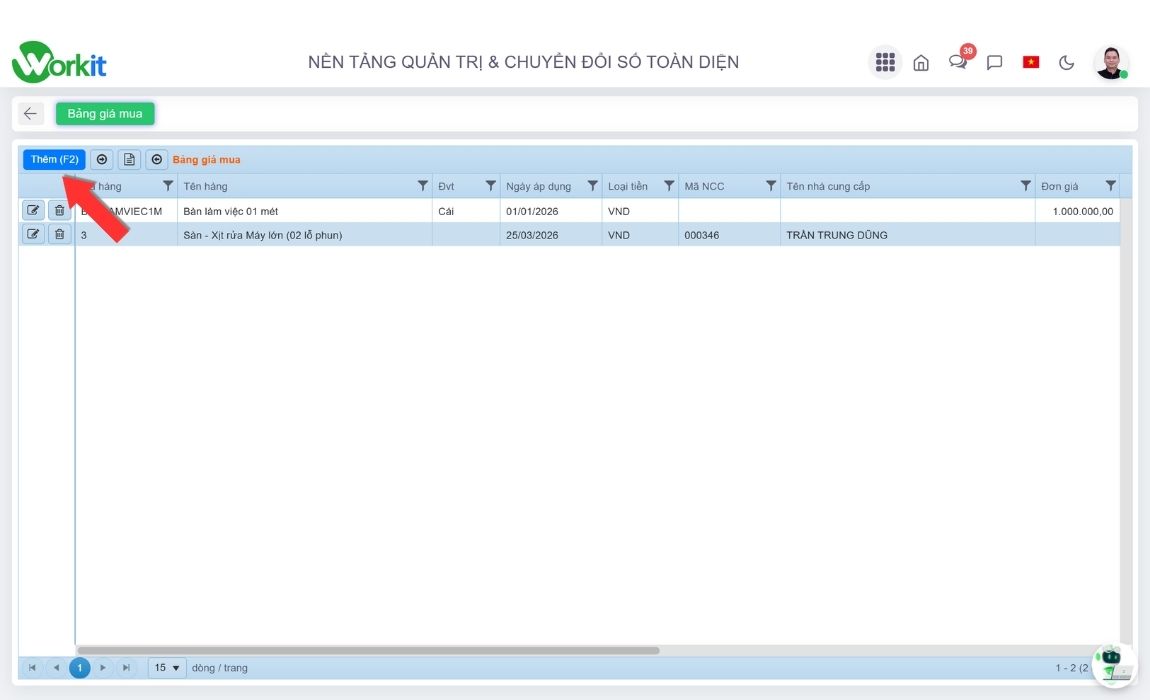
Bước 1: Bấm nút [Thêm] để tạo giá mua mới
- Để bắt đầu thiết lập bảng giá mua trong hệ thống ERP, người dùng truy cập vào menu Mua hàng → Bảng giá mua. Tại màn hình hiển thị, nhấn nút [Thêm] (F2) để tạo mới.
- Ngay sau thao tác này, hệ thống sẽ mở ra một form nhập liệu cho phép bạn khai báo thông tin chi tiết của sản phẩm hoặc dịch vụ. Các trường cần nhập bao gồm: Mã hàng, Tên hàng, Đơn vị tính, Loại tiền, Ngày áp dụng, Mã nhà cung cấp, Tên nhà cung cấp, Đơn giá và các ghi chú liên quan.
- Khi đã nhập đầy đủ thông tin, người dùng chọn [Lưu] để hệ thống ghi nhận. Giá mua mới sẽ được hiển thị trong danh sách, trở thành căn cứ cho các bước tiếp theo trong quy trình mua hàng.
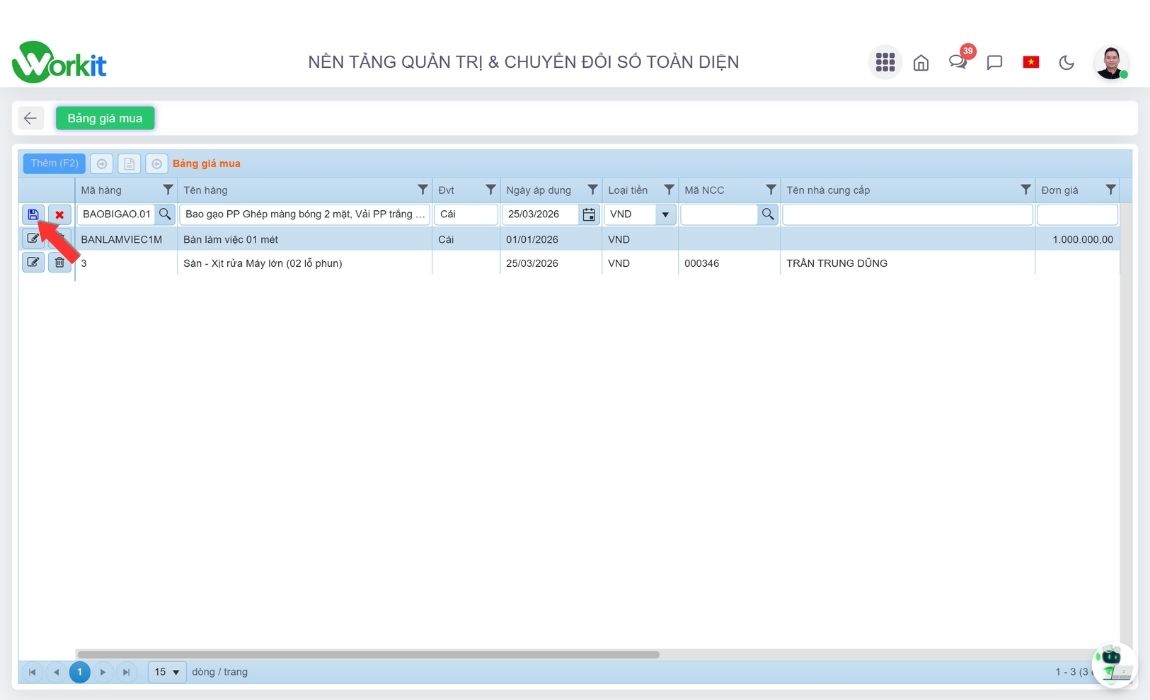
Bước 2: Nhập các trường thông tin cần thiết và lưu phiếu
- Sau khi nhấn nút [Thêm], hệ thống sẽ mở ra một form nhập liệu để người dùng khai báo chi tiết cho bảng giá mua. Tại đây, bạn cần điền đầy đủ các thông tin như: mã hàng và tên hàng để xác định sản phẩm hoặc dịch vụ, đơn vị tính (ví dụ: kg, cái, hộp…), loại tiền sử dụng (VND, USD…), cùng với ngày áp dụng để xác định thời điểm hiệu lực của giá mua.
- Ngoài ra, cần nhập mã và tên nhà cung cấp để hệ thống ghi nhận đối tác cung ứng, đơn giá cụ thể cho sản phẩm hoặc dịch vụ, cũng như ghi chú bổ sung nếu cần.
- Khi đã hoàn tất việc nhập liệu, bạn nhấn nút [Lưu] để hoàn tất phiếu. Lúc này, hệ thống ERP sẽ ghi nhận dữ liệu và hiển thị giá mua mới trong danh sách, tạo cơ sở cho các bước tiếp theo trong quy trình mua hàng.
Bước 3: Giá mua mới hiển thị trên màn hình
- Khi hoàn tất thao tác [Lưu] ở bước 2, hệ thống ERP sẽ tự động ghi nhận toàn bộ dữ liệu vừa nhập và hiển thị giá mua mới trong danh sách.
- Tại màn hình này, người dùng có thể kiểm tra lại các thông tin như mã hàng, tên hàng, đơn vị tính, loại tiền, ngày áp dụng, nhà cung cấp và đơn giá để đảm bảo chính xác. Việc đối chiếu với dữ liệu thực tế giúp hạn chế sai sót và tăng độ tin cậy.
- Bảng giá mua vừa được tạo sẽ trở thành căn cứ quan trọng cho các bước tiếp theo trong quy trình mua hàng, từ so sánh báo giá, phê duyệt cho đến nhập kho.
2.2. Tạo đề nghị mua hàng
Phiếu yêu cầu dùng để cung cấp thông tin chi tiết về sản phẩm hoặc dịch vụ được đề nghị, bao gồm số lượng và mô tả quy cách cụ thể (nếu có). Ngoài ra, phiếu còn thể hiện giá cả của sản phẩm cùng các chi phí đi kèm như vận chuyển, lắp đặt… Nhờ đó, hệ thống ERP có đầy đủ dữ liệu để đối chiếu với bảng giá đã ban hành và chuẩn bị cho bước phê duyệt.
Bước 1: Tạo Đề nghị mua hàng
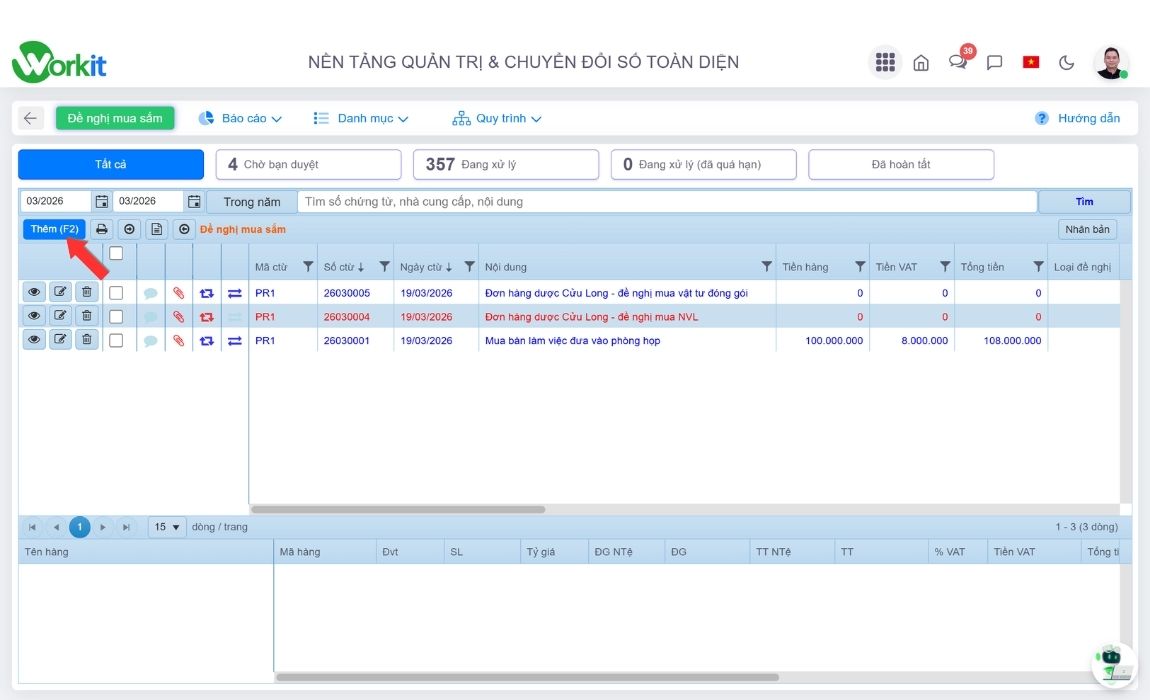
- Để bắt đầu lập phiếu đề nghị mua hàng trong hệ thống ERP, người dùng truy cập vào menu Mua hàng → Đề nghị mua hàng.
- Tại màn hình hiển thị, nhấn nút [Thêm] (F2) để khởi tạo một đề nghị mới. Ngay sau thao tác này, hệ thống sẽ mở ra form nhập liệu cho phép bạn khai báo các thông tin liên quan đến sản phẩm hoặc dịch vụ cần mua, chuẩn bị cho bước nhập chi tiết ở phần tiếp theo.
Bước 2: Nhập các trường thông tin cần thiết và lưu phiếu
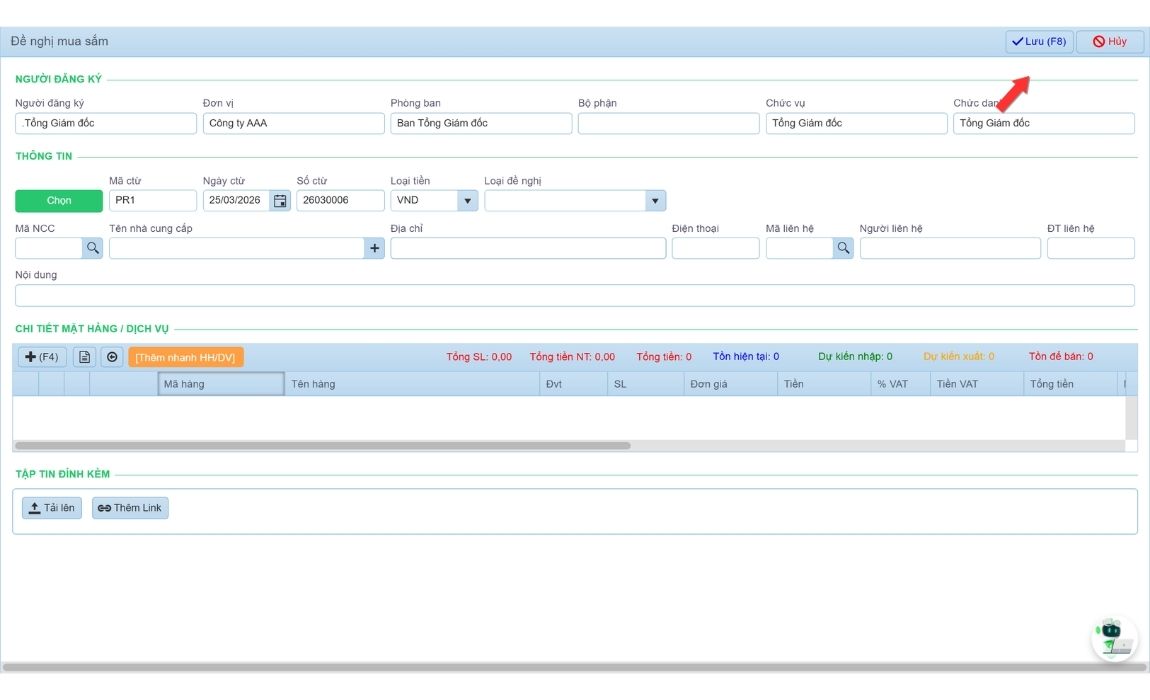
- Sau khi nhấn nút [Thêm(F2)], hệ thống sẽ mở ra form nhập liệu để người dùng khai báo chi tiết cho phiếu đề nghị mua hàng. Tại đây, bạn cần điền đầy đủ các thông tin như mã đề nghị, ngày lập, số đề nghị, loại tiền, cùng với thông tin nhà cung cấp như tên, địa chỉ, số điện thoại và người liên hệ.
- Tiếp theo, nhập chi tiết sản phẩm hoặc dịch vụ bao gồm mã hàng, tên hàng, đơn vị tính, số lượng, đơn giá, thành tiền, thuế VAT và tổng tiền. Những dữ liệu này giúp hệ thống xác định rõ nhu cầu mua sắm và chi phí liên quan.
- Khi đã hoàn tất việc nhập liệu, bạn nhấn nút [Lưu] để hoàn tất phiếu. Lúc này, hệ thống ERP sẽ ghi nhận toàn bộ thông tin và hiển thị phiếu đề nghị mua hàng trong danh sách, tạo cơ sở cho các bước phê duyệt và xử lý tiếp theo.
Bước 3: Hoàn tất "Đề nghị mua hàng"
- Sau khi bạn tạo xong một đề nghị mua hàng mới, hệ thống sẽ tự động hiển thị đề nghị đó trong danh sách trên màn hình. Tại đây, bạn có thể xem đầy đủ các thông tin như: mã yêu cầu, số chứng từ, ngày tạo, người tạo, tên nhà cung cấp và nội dung.
- Đồng thời, phần chi tiết mặt hàng cũng được trình bày ngay bên dưới với các cột gồm: mã hàng, tên hàng, đơn vị tính, số lượng, đơn giá, thành tiền, VAT và tổng tiền.
- Việc hiển thị tức thì này giúp bạn dễ dàng kiểm tra lại dữ liệu vừa nhập, đảm bảo tính chính xác trước khi thực hiện các bước tiếp theo như gửi phê duyệt hoặc chuyển sang xử lí.
Hệ thống duyệt trong phần mềm mua hàng
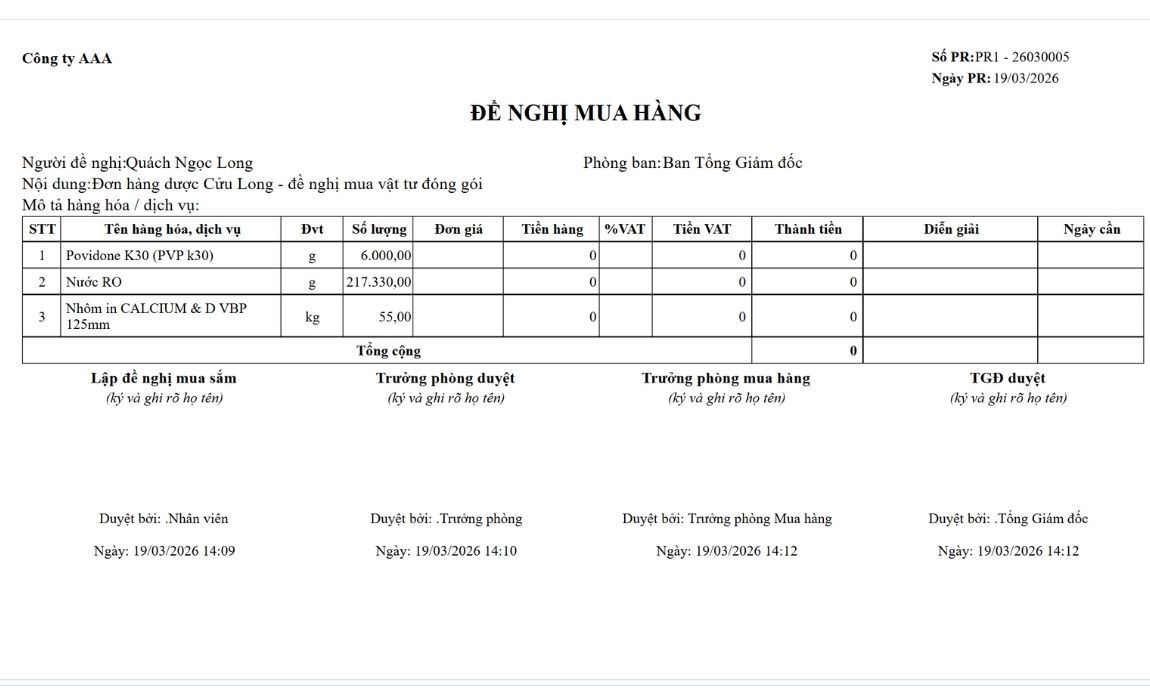 Phiếu đề nghị mua hàng
Phần mềm hỗ trợ quy trình mua hàng được tích hợp sẵn chức năng duyệt, cho phép xử lý linh hoạt trên cả máy tính và thiết bị di động. Người dùng có thể thiết lập quy trình duyệt theo hai cách:
- Theo chức vụ: Mỗi chức vụ trong công ty sẽ có quyền duyệt khác nhau. Chỉ những người được ủy quyền mới có thể phê duyệt yêu cầu mua hàng.
- Theo giá trị: Có thể đặt luật duyệt dựa trên giá trị đơn hàng. Ví dụ, yêu cầu có giá trị nhỏ nhân viên có thể tự duyệt, nhưng nếu giá trị lớn hơn thì phải chuyển lên trưởng phòng hoặc ban giám đốc để phê duyệt.
Cách duyệt này thường áp dụng khi nhân viên lập yêu cầu mua hàng và sau đó tạo PO. Nhờ biết trước tổng giá trị đơn hàng, hệ thống sẽ tự động phân quyền cho cấp trên phù hợp để duyệt. Việc tích hợp cấp duyệt giúp quy trình mua hàng diễn ra nhanh chóng, chính xác, hạn chế sai sót và tối ưu hiệu quả làm việc của doanh nghiệp.
2.3. Đánh giá lựa chọn nhà cung cấp
- Để thực hiện hiệu quả, doanh nghiệp cần xây dựng và quản lý một danh mục nhà cung cấp đầy đủ, trong đó lưu trữ các thông tin quan trọng như mã nhà cung cấp, tên, địa chỉ, mã số thuế, quốc gia, khu vực, tỉnh/thành phố, quận/huyện và phường/xã. Bên cạnh đó, việc quản lý thông tin liên hệ cũng rất cần thiết, bao gồm người liên hệ chính, số điện thoại, email, website và các kênh liên lạc khác.
- Ngoài ra, doanh nghiệp cần theo dõi công nợ và điều kiện thanh toán, chẳng hạn như số ngày nợ cho phép, hạn mức nợ tối đa và trường hợp cho phép vượt định mức. Thông tin về tài khoản ngân hàng của nhà cung cấp cũng phải được quản lý chi tiết, từ số tài khoản, tên ngân hàng đến địa chỉ nơi mở tài khoản. Để dễ dàng phân loại và đánh giá, nhà cung cấp có thể được gắn nhãn theo loại đối tượng, cấp đại lý hoặc đơn vị trực thuộc.
- Sau khi bạn thêm mới một nhà cung cấp, hệ thống sẽ tự động hiển thị thông tin đó trong danh sách trên màn hình.
Bước 1: Thêm nhà cung cấp mới
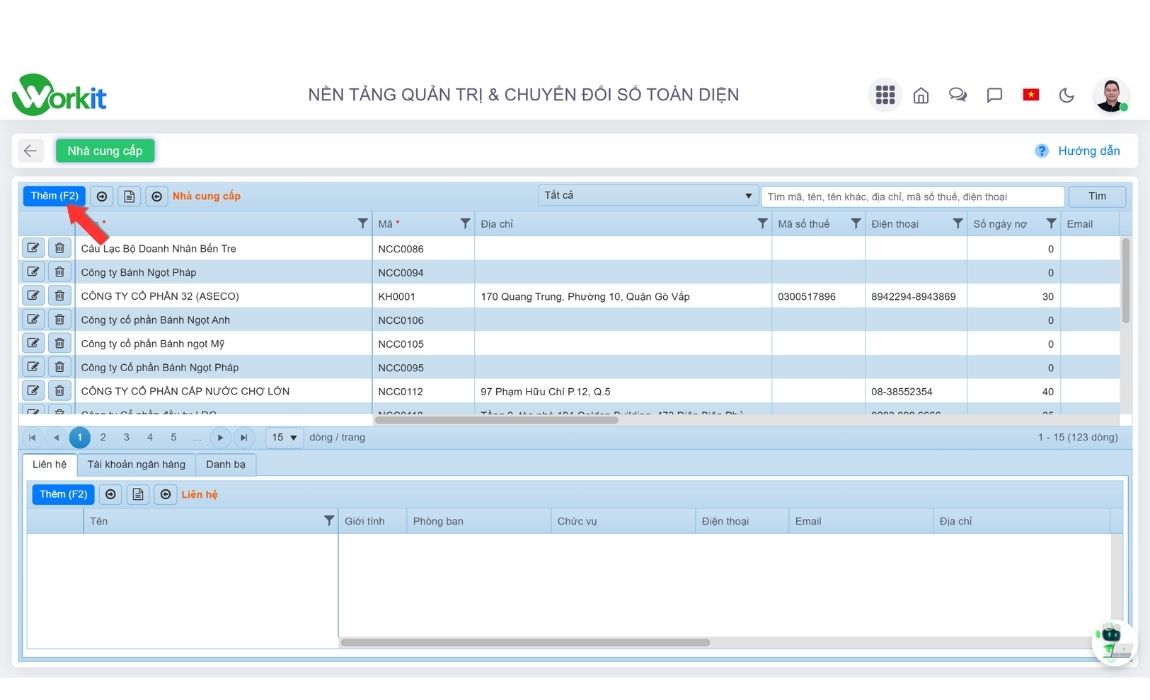
- Để bắt đầu thêm nhà cung cấp mới trong hệ thống ERP, người dùng truy cập vào menu Mua hàng → Nhà cung cấp
- Nhấn [Thêm(F2)] để hiển thị form nhập liệu nhà cung cấp.
Bước 2: Hoàn tất thêm mới
- Tại đây, bạn điền đầy đủ các thông tin cần thiết như mã nhà cung cấp, tên, địa chỉ, mã số thuế, số điện thoại, email, quốc gia, cùng với thông tin liên hệ và tài khoản ngân hàng.
- Sau khi hoàn tất nhập liệu, bạn chỉ cần nhấn [Lưu] để ghi nhận vào danh mục.
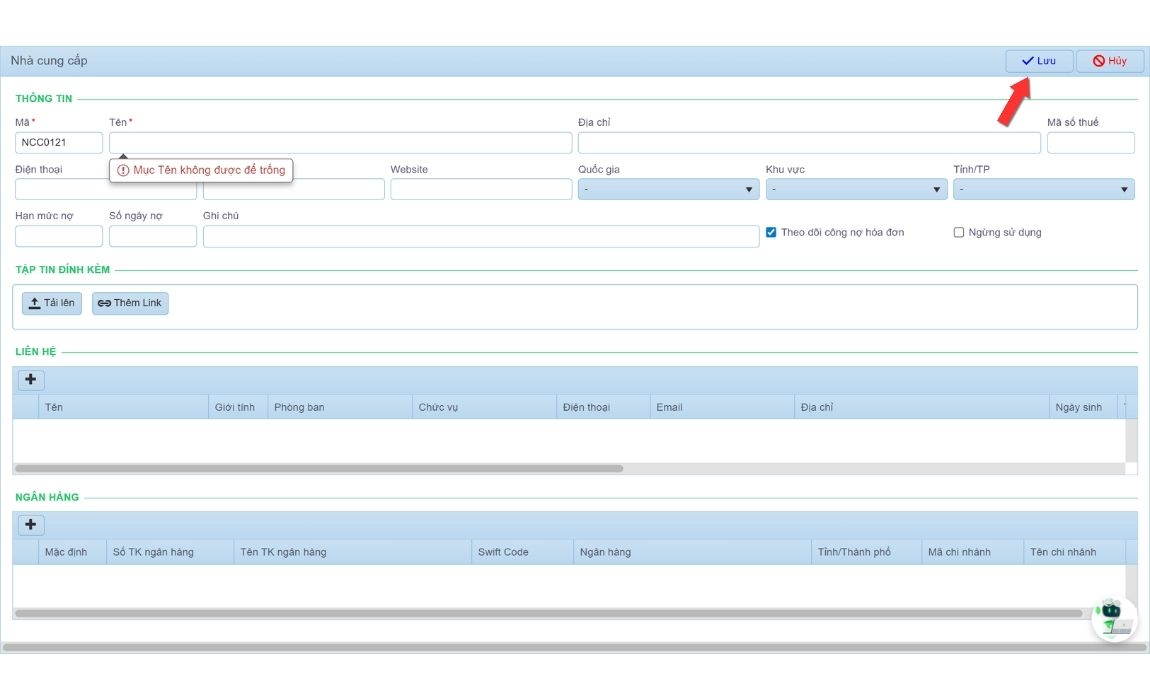
- Sau khi bạn thêm mới một nhà cung cấp, hệ thống sẽ tự động hiển thị thông tin đó trong danh sách trên màn hình. Tại đây, bạn có thể xem đầy đủ các dữ liệu như: mã nhà cung cấp, tên, địa chỉ, mã số thuế, số điện thoại, email, quốc gia, ngày tạo, người tạo và số ngày nợ cho phép.
- Tiếp theo, để đảm bảo dữ liệu được kiểm soát chặt chẽ và chính thức đưa vào sử dụng, bạn cần thực hiện bước phê duyệt. Việc phê duyệt này giúp xác nhận tính chính xác của thông tin, đồng thời tạo cơ sở cho các bước tiếp theo trong quy trình mua hàng như báo giá, xử lý đơn hoặc hợp đồng.
2.4 Đơn/hợp đồng mua hàng
Để xác minh và xác nhận thông tin chi tiết sản phẩm hoặc dịch vụ cần mua, xác định số lượng, giá cả quy cách và nhà cung cấp. Ngoài ra, thông tin trên đơn hàng giúp xác định rõ ràng số tiền cần thanh toán và các điều kiện, hình thức thanh toán.
Bước 1: Tạo đơn/hợp đồng mua hàng
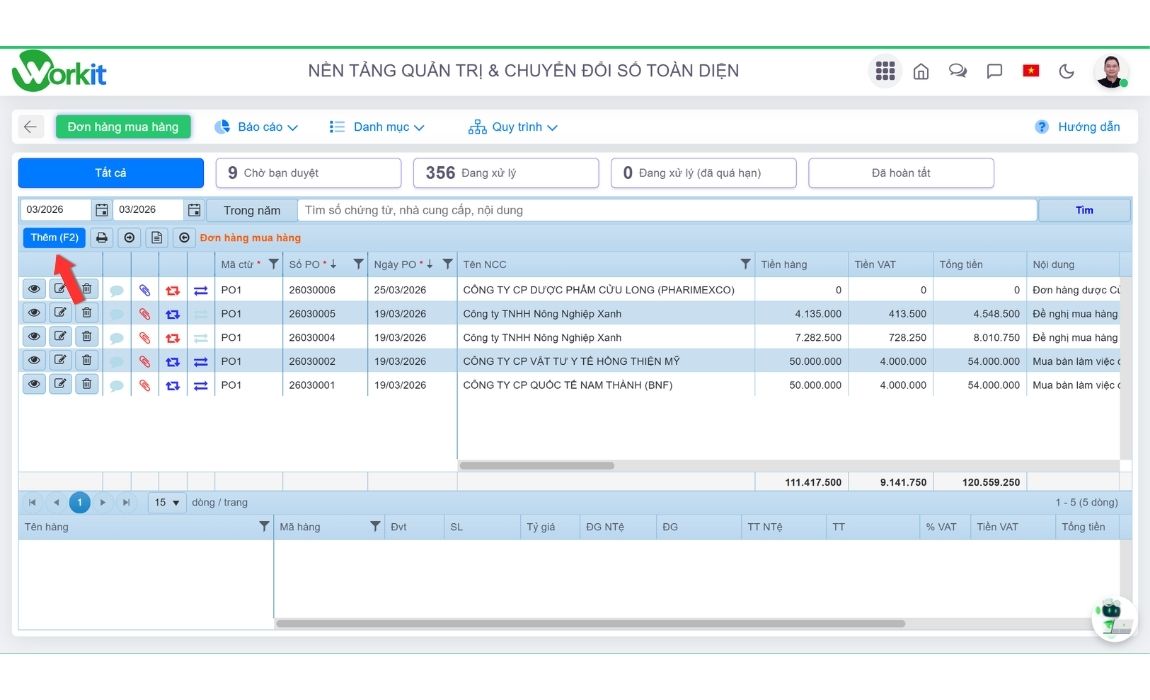
- Để bắt đầu thêm nhà cung cấp mới trong hệ thống ERP, người dùng truy cập vào menu Mua hàng → Đơn hàng mua hàng
- Nhấn [Thêm(F2)] để mở form nhập liệu đơn hàng.
Bước 2: Nhập các trường thông tin cần thiết
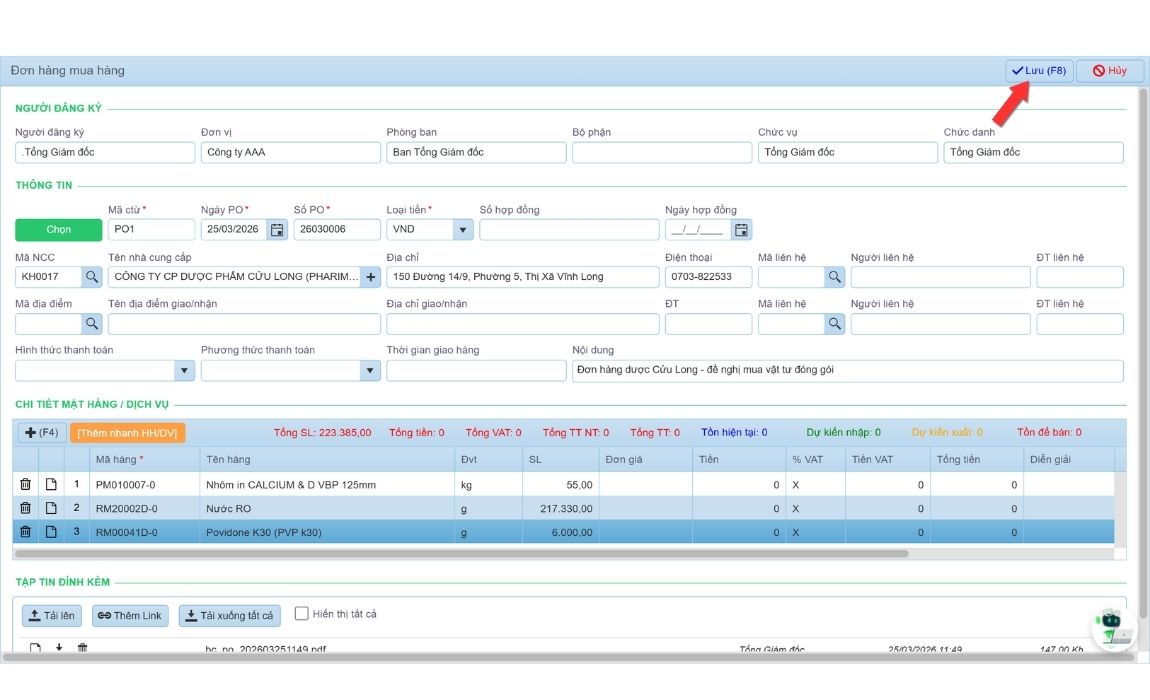
- Tại đây, hệ thống sẽ mở ra form nhập liệu để người dùng khai báo chi tiết cho "Đơn/Hợp đồng mua hàng". Tại đây, bạn cần điền đầy đủ các thông tin như: mã đơn, ngày đơn hàng, số PO, loại tiền, số hợp đồng, ngày hợp đồng, cùng với thông tin nhà cung cấp như mã NCC, tên, địa chỉ, số điện thoại và người liên hệ.
- Tiếp theo, bạn nhập chi tiết sản phẩm hoặc dịch vụ bao gồm: mã hàng, tên hàng, đơn vị tính, số lượng, đơn giá, thành tiền, tỷ lệ VAT, tiền VAT và tổng tiền thanh toán.
- Khi đã hoàn tất việc nhập liệu, bạn nhấn nút [Lưu(F8)] để ghi nhận phiếu vào hệ thống. Lúc này, đơn hàng sẽ được hiển thị trong danh sách, tạo cơ sở cho các bước tiếp theo như: phê duyệt, xử lý đơn và theo dõi tiến độ giao hàng.
Bước 3: Hoàn tất Đơn/Hợp đồng mua hàng
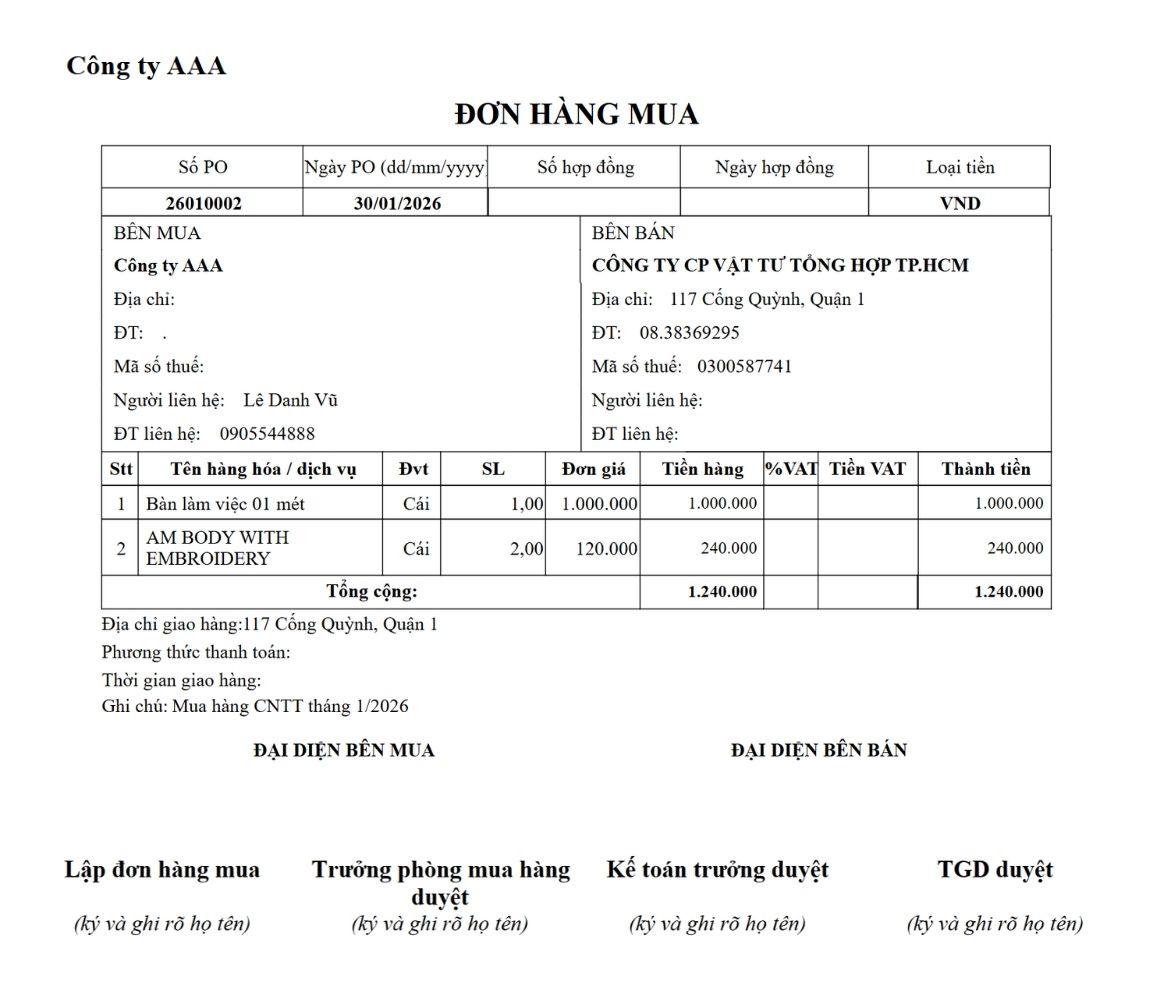
- Sau khi bạn tạo xong một "Đơn/Hợp đồng mua hàng" mới, hệ thống sẽ tự động hiển thị chứng từ đó trong danh sách trên màn hình. Tại đây, bạn có thể xem đầy đủ các thông tin như: mã đơn, số PO, ngày tạo, người lập, tên nhà cung cấp, địa chỉ giao nhận, số ngày nợ và hình thức thanh toán.
- Đồng thời, phần chi tiết mặt hàng cũng được trình bày ngay bên dưới với các cột gồm: mã hàng, tên hàng, đơn vị tính, số lượng, đơn giá, thành tiền, VAT và tổng tiền. Việc hiển thị tức thì này giúp bạn dễ dàng kiểm tra lại dữ liệu vừa nhập, đảm bảo tính chính xác trước khi thực hiện các bước tiếp theo.
- Khi đã xác nhận thông tin đầy đủ, bạn tiến hành gửi phê duyệt trong hệ thống mua hàng.
Hệ thống phê duyệt trong phần mềm
2.5. Phiếu nhập kho/Hóa đơn mua hàng
Phiếu nhập kho là chứng từ quan trọng trong quản lý logistics và kho của doanh nghiệp. Nó ghi nhận việc hàng hóa được nhập vào kho, giúp kiểm soát số lượng, chủng loại, giá trị và đảm bảo dữ liệu tồn kho luôn chính xác. Đồng thời, phiếu nhập kho còn là căn cứ pháp lý để đối chiếu giữa nhà cung cấp, bộ phận mua hàng, kế toán và kho vận, hỗ trợ cho việc thanh toán và hạch toán minh bạch.
Bước 1: Tạo "Phiếu nhập kho"
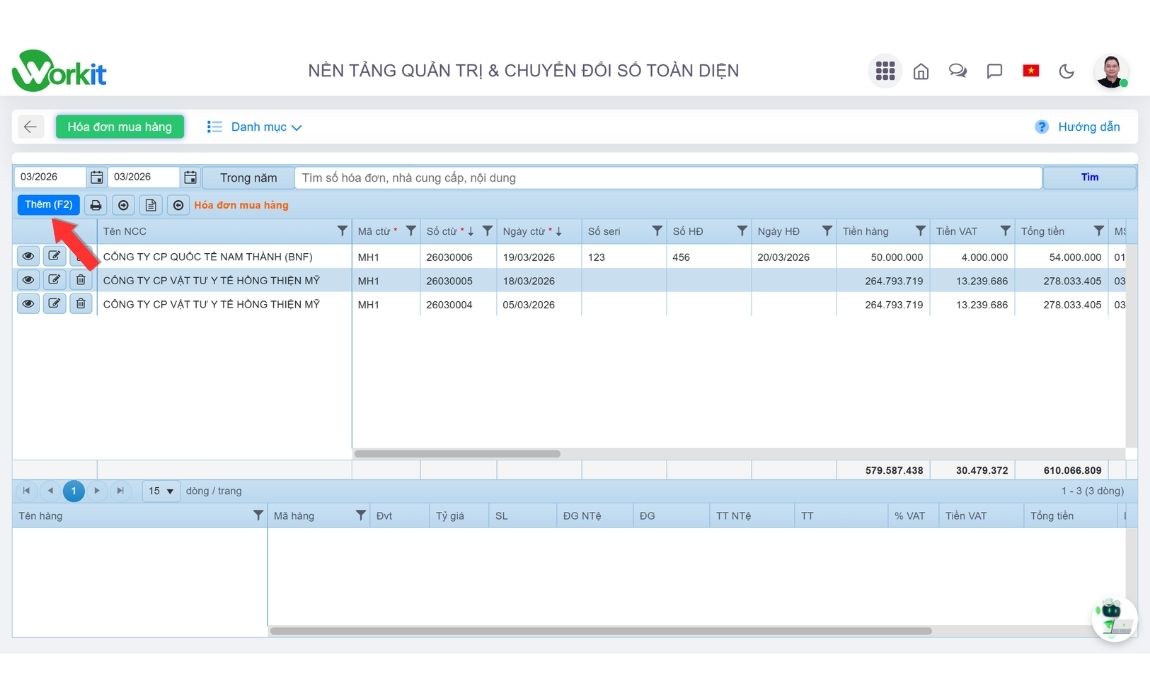
- Để bắt đầu lập phiếu đề nghị mua hàng trong hệ thống ERP, người dùng truy cập vào menu Mua hàng → Hóa đơn mua hàng.
- Tại "Hóa đơn mua hàng", nhấn nút [Thêm (F2)] để mở form nhập liệu phiếu nhập kho.
Bước 2: Nhập các trường thông tin cần thiết
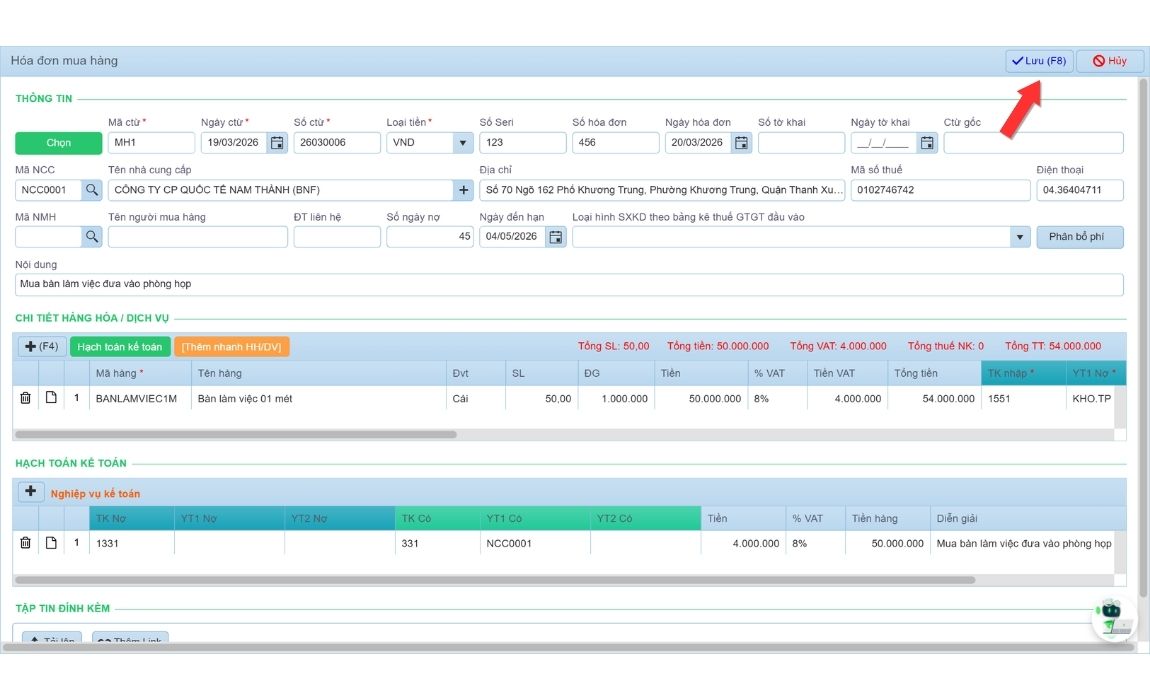
- Sau khi form nhập liệu được mở ra, người dùng tiến hành khai báo các thông tin cần thiết như: mã chứng từ, ngày chứng từ, số hóa đơn, ngày hóa đơn, cùng với dữ liệu nhà cung cấp và chi tiết hàng hóa gồm mã hàng, tên hàng, đơn vị tính, số lượng, đơn giá, thành tiền, thuế VAT và tổng tiền.
- Khi đã hoàn tất việc nhập liệu, nhấn nút [Lưu (F8)] để ghi nhận phiếu nhập kho vào hệ thống. Phiếu nhập kho sẽ hiển thị trong danh sách chứng từ, tạo cơ sở cho việc quản lý tồn kho, đối chiếu kế toán và theo dõi tiến độ giao nhận hàng hóa.
2.6 Công nợ phải trả và thanh toán
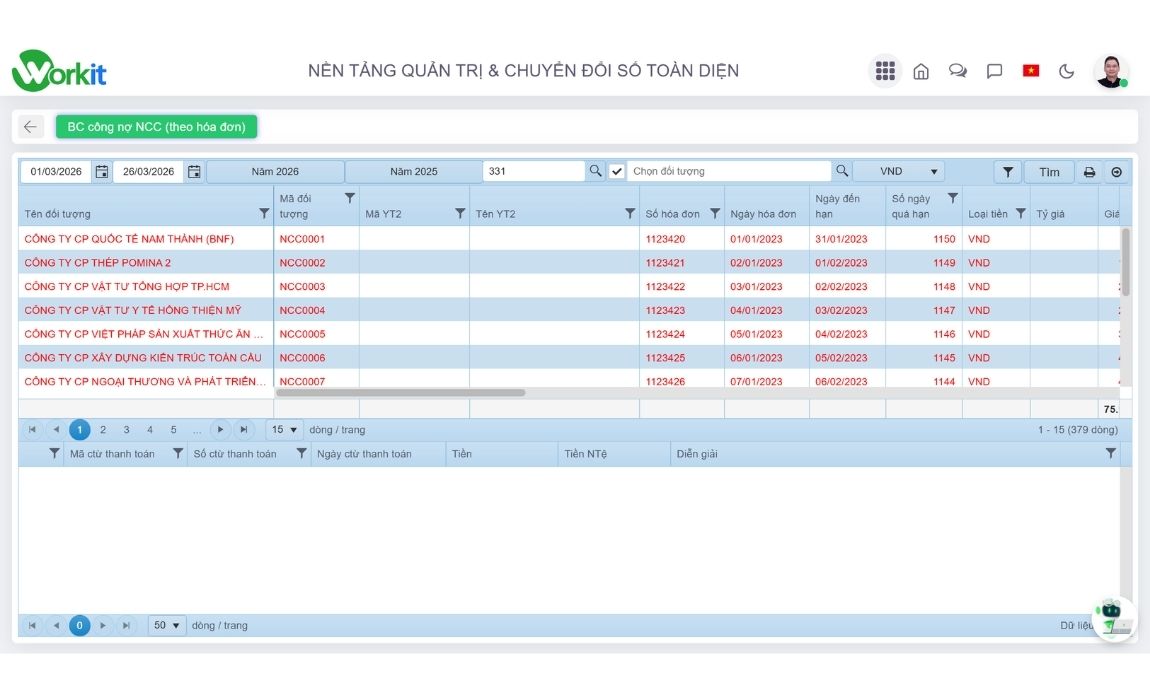
- Sau khi phiếu nhập kho và hóa đơn mua hàng đã được ghi nhận, hệ thống ERP sẽ tự động cập nhật công nợ phải trả cho từng nhà cung cấp. Báo cáo công nợ hiển thị chi tiết số hóa đơn, ngày hóa đơn, ngày đến hạn, số ngày quá hạn, loại tiền và giá trị hóa đơn, giúp doanh nghiệp dễ dàng theo dõi tình trạng thanh toán.
- Khi đến hạn, bộ phận kế toán thực hiện đối chiếu ba chiều (Đơn hàng – Phiếu nhập – Hóa đơn) để đảm bảo số liệu chính xác trước khi thanh toán. Việc thanh toán có thể được thực hiện theo nhiều hình thức như chuyển khoản, tiền mặt hoặc bù trừ công nợ, tùy theo thỏa thuận với nhà cung cấp. Quy trình này giúp doanh nghiệp kiểm soát dòng tiền, hạn chế rủi ro thanh toán trùng hoặc chậm, đồng thời nâng cao uy tín và mối quan hệ hợp tác với đối tác.
Quy trình mua hàng trong ERP không chỉ dừng lại ở việc lập kế hoạch, phê duyệt và nhập kho, mà còn cần được gắn kết chặt chẽ với hệ thống kế toán để đảm bảo dữ liệu chính xác, minh bạch và đồng bộ. Việc tích hợp Phần mềm kế toán ERP giúp doanh nghiệp quản lý công nợ nhà cung cấp, theo dõi hạn thanh toán, tự động hóa hạch toán và tối ưu dòng tiền. Đây chính là bước nâng cấp toàn diện, giúp quy trình mua hàng không chỉ hiệu quả về vận hành mà còn bền vững về tài chính.
CÔNG TY CỔ PHẦN WORKIT
Hãy liên hệ với chúng tôi qua số hotline 1900 633 041 hoặc Email: info@workit.vn
Xem thêm thông tin tại: https://workit.vn/.